« 3D » : différence entre les versions
Autres actions
mAucun résumé des modifications |
Aucun résumé des modifications |
||
| (3 versions intermédiaires par le même utilisateur non affichées) | |||
| Ligne 1 : | Ligne 1 : | ||
Pour ouvrir le modèle 3D nous vous conseillons d'utiliser le logiciel [https://www.freecadweb.org/?lang=fr FreeCad] qui est un logiciel libre multi-plateforme (Linux, Apple & Windows) : [https://www. | [[Fichier:FreeCad - Four Atominique.jpg|vignette|FreeCad - Four Atominique]] | ||
Pour ouvrir le modèle 3D nous vous conseillons d'utiliser le logiciel [https://www.freecadweb.org/?lang=fr FreeCad] qui est un logiciel libre multi-plateforme (Linux, Apple & Windows) : [https://www.freecad.org/downloads.php?lang=fr_FR Télécharger FreeCad]. | |||
Le modèle 3D complet du four Atominique est disponible ici | Le modèle 3D complet et paramétrique du four Atominique est disponible ici dans plusieurs formats de fichier : | ||
* '''FCStd''' '''(fichier FreeCad, à préférer donc)''' | * '''[https://four-atominique.retzien.fr/upload/3D/FourSolaireAtomique.FCStd FCStd]''' '''(fichier FreeCad, à préférer donc)''' | ||
* STEP | * [https://four-atominique.retzien.fr/upload/3D/FourSolaireAtomique.step STEP] (non paramétrique) | ||
== Quelques clés pour FreeCad == | == Quelques clés pour FreeCad == | ||
| Ligne 11 : | Ligne 11 : | ||
Vous trouverez de nombreux tutoriels sur FreeCad sur internet mais voici quelques clés qui vous permettront de mieux appréhender le logiciel : | Vous trouverez de nombreux tutoriels sur FreeCad sur internet mais voici quelques clés qui vous permettront de mieux appréhender le logiciel : | ||
[[Fichier:Tuto3dVideoVignette.jpg|centré|vignette|link=https://youtu.be/k9X-2htQujM|600x400px|https://youtu.be/k9X-2htQujM]] | |||
https://youtu.be/k9X-2htQujM | |||
=== Bouger la forme === | === Bouger la forme === | ||
| Ligne 20 : | Ligne 22 : | ||
* Appuis sur roulette + un des deux clic souris : rotation à partir du point cliqué | * Appuis sur roulette + un des deux clic souris : rotation à partir du point cliqué | ||
* Roulette : zoom centré sur la position du pointeur au moment de la roulette | * Roulette : zoom centré sur la position du pointeur au moment de la roulette | ||
=== Mesurer / prendre des cotes === | === Mesurer / prendre des cotes === | ||
| Ligne 36 : | Ligne 33 : | ||
== Alternative à FreeCad == | == Alternative à FreeCad == | ||
Si toutefois vous ne parvenez pas à télécharger/installer FreeCad vous pouvez ouvrir la modélisation 3D directement dans votre navigateur avec https://3dviewer.net. Après avoir téléchargé le fichier STEP cliquez sur "Open from your device" et envoyez le fichier STEP (cela peut prendre quelques | Si toutefois vous ne parvenez pas à télécharger/installer FreeCad vous pouvez ouvrir la modélisation 3D directement dans votre navigateur avec https://3dviewer.net. Après avoir téléchargé le fichier [https://four-atominique.retzien.fr/upload/3D/FourSolaireAtomique.step STEP] cliquez sur "Open from your device" et envoyez le fichier STEP (cela peut prendre quelques secondes) | ||
[[Fichier:3dviewer four Atominique.jpg|centré|vignette|3dviewer four Atominique]] | |||
Vous disposez d'un outil "Mesure" dans la barre d'outil pour prendre des côtes. | |||
L’inconvénient : ce n'est pas "paramétrique" (on ne pas changer la taille du four) et les objets sont moins bien nommés dans l'arborescence de gauche. Mais si vous ne parvenez pas à installer FreeCad, "c'est prêt" | |||
Dernière version du 8 décembre 2025 à 12:40

Pour ouvrir le modèle 3D nous vous conseillons d'utiliser le logiciel FreeCad qui est un logiciel libre multi-plateforme (Linux, Apple & Windows) : Télécharger FreeCad.
Le modèle 3D complet et paramétrique du four Atominique est disponible ici dans plusieurs formats de fichier :
Quelques clés pour FreeCad
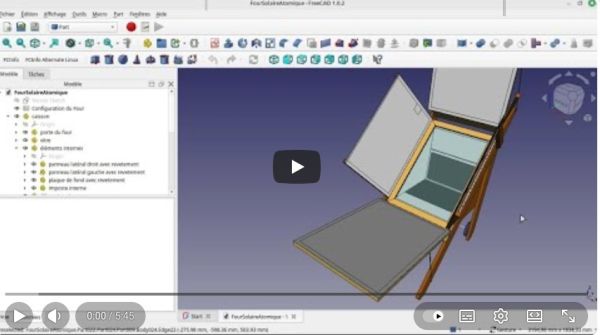
Vous trouverez de nombreux tutoriels sur FreeCad sur internet mais voici quelques clés qui vous permettront de mieux appréhender le logiciel :
Bouger la forme
L'usage d'une souris est très vivement recommandé.
Commencer par choisir le mode d'affichage CAD : Clic droit sur la zone du dessin => style de navigation => CAD
- Appui sur roulette : translation
- Appuis sur roulette + un des deux clic souris : rotation à partir du point cliqué
- Roulette : zoom centré sur la position du pointeur au moment de la roulette
Mesurer / prendre des cotes
Dans l'atelier "Part" (Affichage / Atelier / Part).
Un nouveau menu apparaît "Mesure" et le bouton symbolisé par un mètre ruban. Il faut ensuite cliquer sur les extrémités à mesurer. L'onglet à gauche donnes des indications de ce qui est validé.
Vigilance : les briques sont espacées de 2mm (les vides correspondent aux joints), donc bien s'assurer de mesurer les bonnes arrêtes (en ayant une vue assez proche de ce que l'on veut mesurer
Un tutoriel pour vous aider à comprendre : https://www.youtube.com/watch?v=FQ8qSpq8-xU
Alternative à FreeCad
Si toutefois vous ne parvenez pas à télécharger/installer FreeCad vous pouvez ouvrir la modélisation 3D directement dans votre navigateur avec https://3dviewer.net. Après avoir téléchargé le fichier STEP cliquez sur "Open from your device" et envoyez le fichier STEP (cela peut prendre quelques secondes)

Vous disposez d'un outil "Mesure" dans la barre d'outil pour prendre des côtes.
L’inconvénient : ce n'est pas "paramétrique" (on ne pas changer la taille du four) et les objets sont moins bien nommés dans l'arborescence de gauche. Mais si vous ne parvenez pas à installer FreeCad, "c'est prêt"